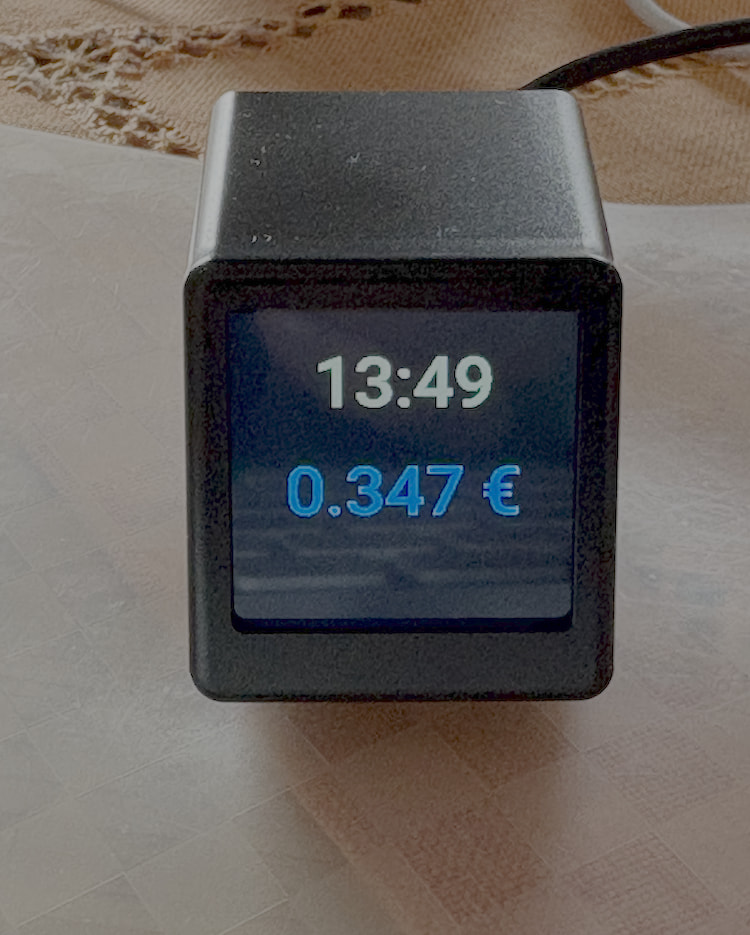
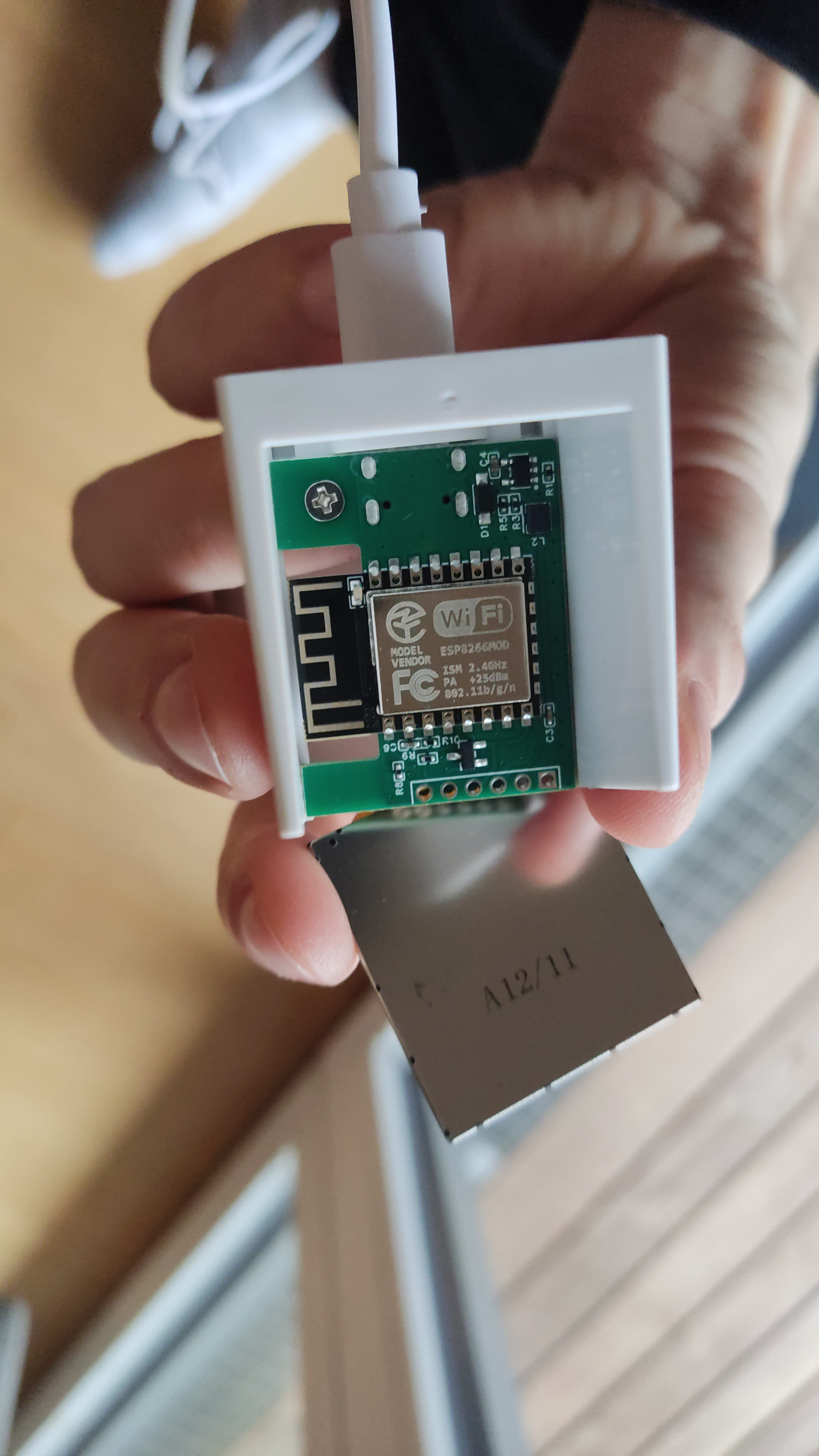
Falls Du den nächsten Schritt machen willst, hier mit Temperatur und Abfahrtzeiten der S-Bahn. Letztere sensor.abfahrt_s3und sensor.abfahrt_s4 sind einfache Textsensoren. Kannst Du also einfach anpassen. Der Sensor für die Temperatur ist sensor.wetterstation_temperature den Du dann auch anpassen musst.
esphome:
  name: espminidisplay1
  friendly_name: ESP MiniDisplay 1

esp8266:
  board: d1_mini

wifi:
  ssid: !secret wifi_ssid
  password: !secret wifi_password

#enable HA API
api:

ota:
  - platform: esphome

#enable logger
logger:


spi:
  clk_pin: GPIO14
  mosi_pin: GPIO13
  id: spihwd

output:
  - platform: esp8266_pwm
    pin: GPIO05
    id: backlight_pwm
    inverted: true

light:
  - platform: monochromatic
    output: backlight_pwm
    name: "Backlight"
    id: backlight
    restore_mode: RESTORE_AND_ON

time:
  - platform: homeassistant
    id: ha_time

font:
  - file:
      type: gfonts
      family: Roboto
      weight: 500
    id: font_time
    size: 78
    glyphs: "0123456789:"

  - file:
      type: gfonts
      family: Roboto
      weight: 400
    id: font_date
    size: 20
    glyphs: "!\"#$%&'()*+,-./0123456789:;<=>?@ABCDEFGHIJKLMNOPQRSTUVWXYZabcdefghijklmnopqrstuvwxyzöäüÄÜÖß° "
    #glyphs: "0123456789.- "

  - file:
      type: gfonts
      family: Roboto
      weight: 500
    id: font_temperatur
    size: 30
    glyphs: "0123456789.,-°C "

text_sensor:
  - platform: homeassistant
    id: sensor_s3
    entity_id: sensor.abfahrt_s3
    internal: true
  - platform: homeassistant
    id: sensor_s4
    entity_id: sensor.abfahrt_s4
    internal: true
  - platform: homeassistant
    id: temperatur
    entity_id: sensor.wetterstation_temperature
    internal: true

sensor:
  - platform: homeassistant
    id: temperatur2
    entity_id: sensor.wetterstation_temperature
    internal: true

display:
  - platform: mipi_spi
    model: st7789v
    spi_id: spihwd
    dc_pin: GPIO00
    reset_pin: GPIO02
    color_depth: 8
    invert_colors: true
    spi_mode: mode3
    dimensions:
      width: 240
      height: 240
    update_interval: 5s
    lambda: |-
      // Schwarzer Hintergrund
      it.fill(Color(0, 0, 0));

      auto now = id(ha_time).now();
      if (!now.is_valid()) {
        // Noch keine Zeit → einfach leerer Screen
        return;
      }

      // Uhrzeit HH:MM
      char time_str[6];
      snprintf(time_str, sizeof(time_str),
               "%02d:%02d", now.hour, now.minute);

      // Datum DD.MM.YYYY
      char date_str[11];
      snprintf(date_str, sizeof(date_str),
               "%02d.%02d.%04d",
               now.day_of_month, now.month, now.year);

      // Uhrzeit → weiß
      it.printf(120, 50, id(font_time),
                Color(255, 255, 255),
                TextAlign::CENTER, "%s", time_str);

      // Datum → gelb
      it.printf(120, 100, id(font_date),
                Color(255, 255, 0),
                TextAlign::CENTER, "%s", date_str);

      it.printf(120, 130, id(font_temperatur), Color(0, 0, 255), TextAlign::CENTER, "%s °C", id(temperatur).state.c_str());


      // Werte vorbereiten als Strings
      char s3_str[16];
      snprintf(s3_str, sizeof(s3_str), "%.2f", id(sensor_s3).state);

      char s4_str[16];
      snprintf(s4_str, sizeof(s4_str), "%.2f", id(sensor_s4).state);

      // Rechteck-Hintergründe zeichnen
      it.filled_rectangle(0, 160, 240, 30, Color(128, 0, 128));  // Lila S3-Hintergrund
      it.filled_rectangle(0, 200, 240, 30, Color(255, 0, 0));    // Rot S4-Hintergrund

      // Text auf Rechteck zeichnen
      it.printf(10, 183, id(font_date), Color(255, 255, 255), TextAlign::BASELINE_LEFT, "%s", id(sensor_s3).state.c_str());
      it.printf(10, 223, id(font_date), Color(255, 255, 255), TextAlign::BASELINE_LEFT, "%s", id(sensor_s4).state.c_str());
PS: Dran denken dass der Anfang vom Code bei Dir ggf anders lautet und Du den dann anpassen musst. Also das hier:
esphome:
  name: espminidisplay1
  friendly_name: ESP MiniDisplay 1
Viel Spaß beim basteln.
Ich habe inzwischen schon die Pro Version mit ESP 32 und Touchbutton am laufen, welche ich im nächsten Schritt noch mit BT Proxy und weiteren Funktionen erweitern werde.